
TikTokで「オリジナル音源」と表示される曲を特定するには?
「オリジナル音源」とは、その音声がTikTokの音源ライブラリから選ばれていないという意味です。曲自体は通常、動画に含まれています。曲名を調べる最も手早い方法は、音声そのものを特定することです。TikTokのリンクをコピーして下に貼り付けると、約5~20秒で曲名とアーティストが表示されます。
実際の曲が「オリジナル音源」と表示される理由
TikTokが曲名を音源名として表示するのは、投稿者がTikTokの音源ライブラリから曲を追加した場合だけです。動画と一緒に音楽が取り込まれると、TikTokはその音声を「オリジナル音源 – ユーザー名」という新しい音源として登録します。これは、投稿者が次のようなことをした場合に起こります。
- アップロード前にCapCutなどのアプリで曲を動画に入れた
- スピーカーから曲を流しながら撮影した
- すでに音楽が入っているクリップを再投稿した
曲は音声に含まれています。ただタグ付けされていないため、ラベルをタップしても曲名はわかりません。
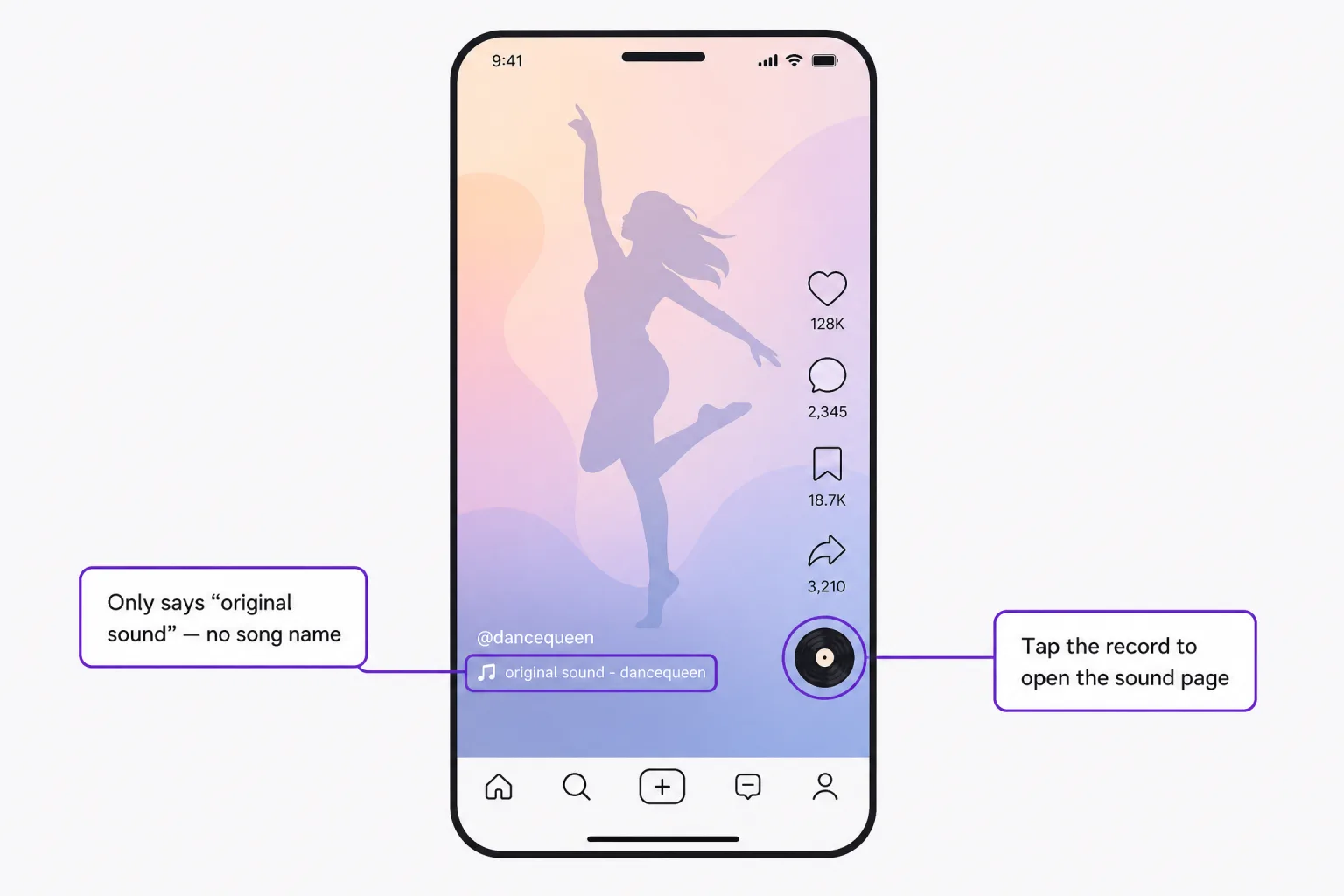
1. 音源ページを開く
動画の右下で回転するレコード、またはその横にある音源名をタップします。音源ページには、同じ音声を使った動画が表示されます。最初に投稿した人が見つかったら、キャプションを確認しましょう。投稿者がそこで曲のクレジットを記載していることがあります。
2. キャプションとコメントを読む
人気の動画では、コメント欄で「この曲は何?」と尋ねる人がいて、別の人が答えていることがよくあります。答えをそのまま信じず、確認しましょう。冗談の回答や間違った推測も多いため、挙げられた曲を再生して聞き比べてください。
3. Shazamに聞かせる
2台目のスマートフォンでShazamを起動し、動画を再生しながら聞かせる方法があります。iPhoneなら、2台目のスマートフォンは不要です。コントロールセンターのミュージック認識ボタン(Shazamの「S」アイコン)を使うと、ヘッドフォンを使っている場合でも、同じiPhone上の別のアプリで再生中の曲を調べられます。ボタンがまだ表示されていない場合は、一度追加してください。コントロールセンターを開き、左上の+をタップしてから、コントロールを追加を選び、ミュージック認識を選択します。その後、TikTok動画を再生し、コントロールセンターを開いてボタンをタップしてください。最近のAndroidスマートフォンでは、かこって検索でも同じことができます。ナビゲーションバーまたはホームボタンを長押ししてから、音符をタップします。
曲が数秒間大きく再生され、その上に話し声が重ならない場合に最も効果的です。
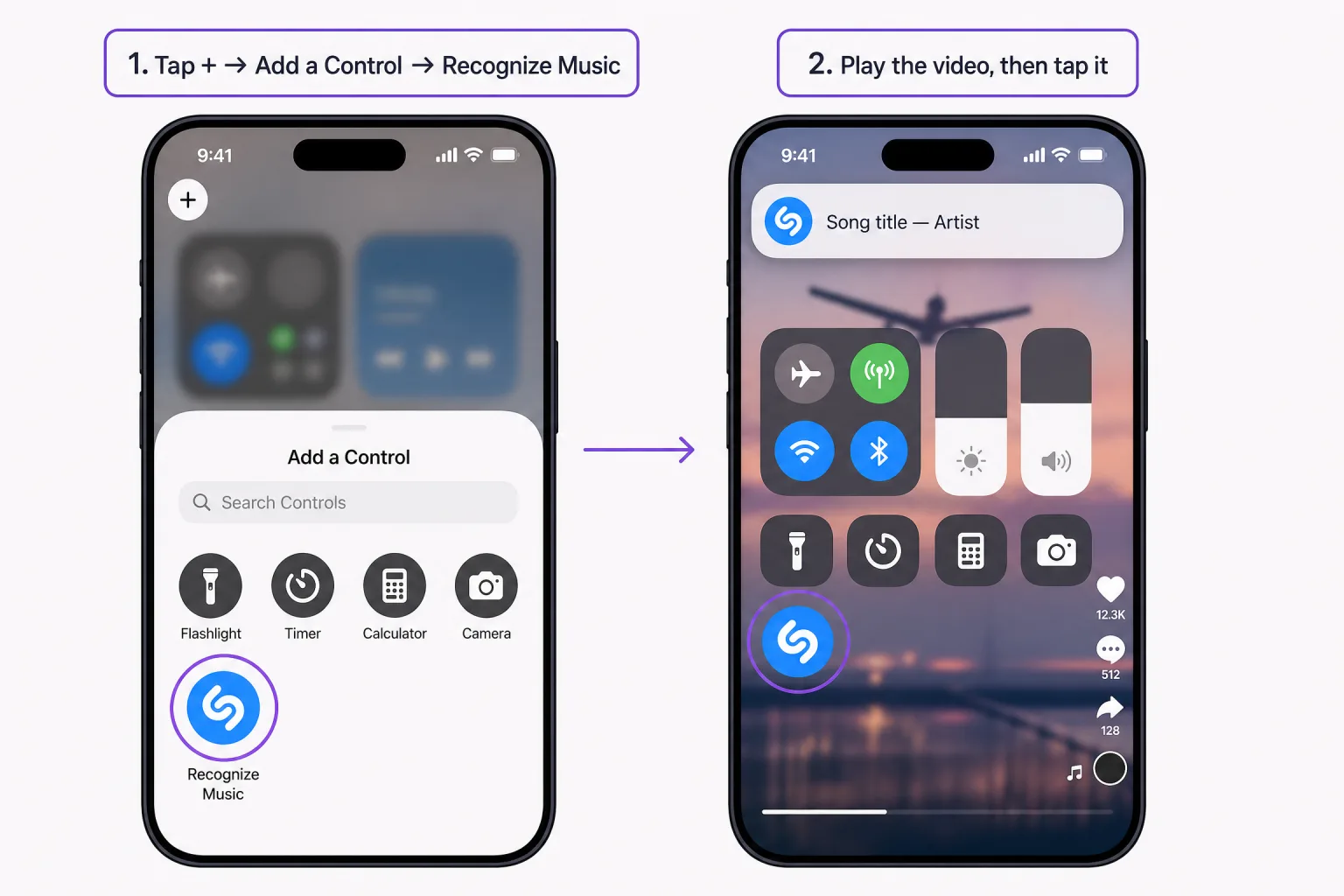
4. 曲名検索ツールにリンクを貼り付ける
ClipMelodyはリンクから動画を取得し、音源ラベルではなく、TikTokで実際に再生される音声を聞き取ります。「オリジナル音源」として再アップロードされた曲も、通常は特定できます。
- TikTokでシェアをタップし、リンクをコピーを選びます。短縮URLのvm.tiktok.comリンクも使えます。
- このページ、または曲名検索ツールの入力欄にリンクを貼り付け、矢印を押します。
- 曲名、アーティスト、アルバム、カバー画像、短いプレビューと、Spotify、Apple Music、YouTubeで曲を開くためのリンクが表示されます。
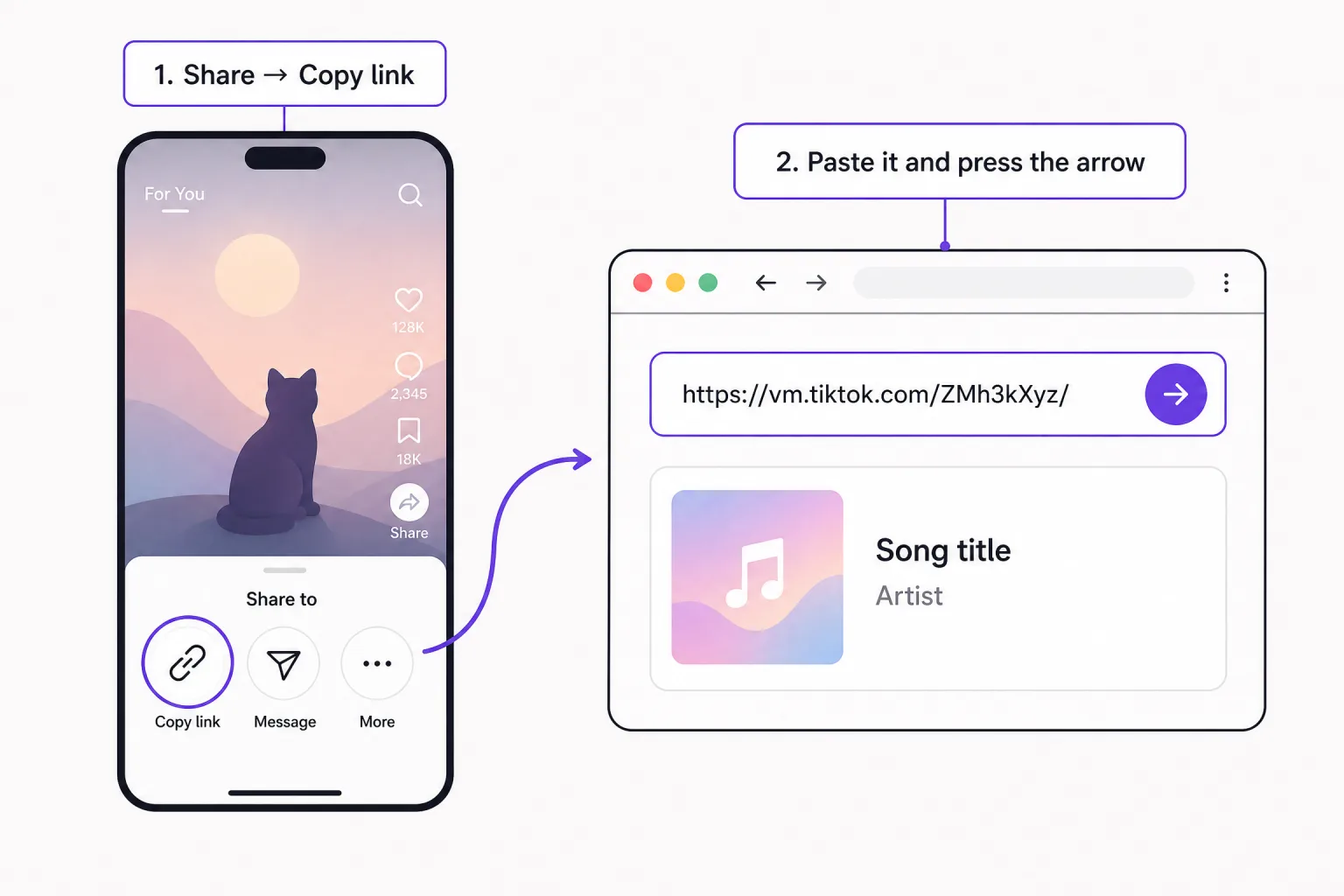
動画の冒頭から12秒間を聞き取ります。動画が約30秒を超える場合は、話し声のあるイントロで特定できなくなるのを避けるため、途中の区間も試します。曲の特定は無料で、曲名を見るには1クレジットを使います。
リンクがない場合: 動画が非公開または削除済みの場合や、保存した動画しかない場合は、ファイルをアップロードしてください。音声が入っていれば、画面録画も使えます。動画ファイルは最大50 MB、音声ファイルは最大25 MBです。冒頭から音声を聞き取るため、曲が再生されている間に録音を開始してください。
曲が見つからない場合
- まだリリースされていない。 TikTokで作られた音源や、アーティストがリリース前に投稿した一部分の音源もあります。録音が公開されていなければ、一致するものはありません。投稿者のプロフィールやコメントでリリース日を確認してください。
- 音楽に話し声が重なっている。 音源ページにある別の動画では、同じ音声でもナレーションが小さいことがあります。別の動画を試してください。
- 大幅に編集されている。 速度を上げたり下げたりしたものや、軽いリミックスは、通常、元の録音と一致します。大きく音程を変えた編集や複数の曲を組み合わせた編集は、特定できないことがあります。心当たりがあれば、曲名に「sped up」を加えてYouTubeで検索してください。
- 鼻歌、カバー、ライブ音源である。 音声フィンガープリントは録音された音楽を照合するため、これらは通常、一致しません。
見つからなかった場合、クレジットは消費されません。