
TikTok에서 ‘오리지널 사운드’라고 표시돼요. 실제 노래는 어떻게 찾나요?
‘오리지널 사운드’는 TikTok 사운드 라이브러리에서 오디오를 가져오지 않았다는 뜻일 뿐이에요. 노래는 대개 동영상에 그대로 들어 있어요. 가장 빠른 방법은 오디오 자체를 식별하는 거예요. TikTok 링크를 복사해 아래에 붙여 넣으면 약 5~20초 만에 제목과 아티스트를 확인할 수 있어요.
실제 노래가 ‘오리지널 사운드’로 표시되는 이유
크리에이터가 TikTok 자체 사운드 라이브러리에서 노래를 추가한 경우에만 TikTok은 노래 제목으로 사운드 이름을 표시해요. 동영상에 음악이 포함된 채로 업로드되면 TikTok은 오디오를 ‘오리지널 사운드 - 사용자 이름’이라는 새 사운드로 등록해요. 다음과 같은 경우에 이런 일이 생겨요.
- 업로드하기 전에 CapCut이나 다른 앱에서 노래를 동영상에 넣어 편집한 경우
- 스피커에서 노래가 재생되는 동안 촬영한 경우
- 이미 음악이 들어 있는 클립을 다시 게시한 경우
오디오는 그대로라 노래도 들어 있어요. 다만 태그가 붙어 있지 않아서 사운드 라벨을 눌러도 노래 제목을 알 수 없어요.
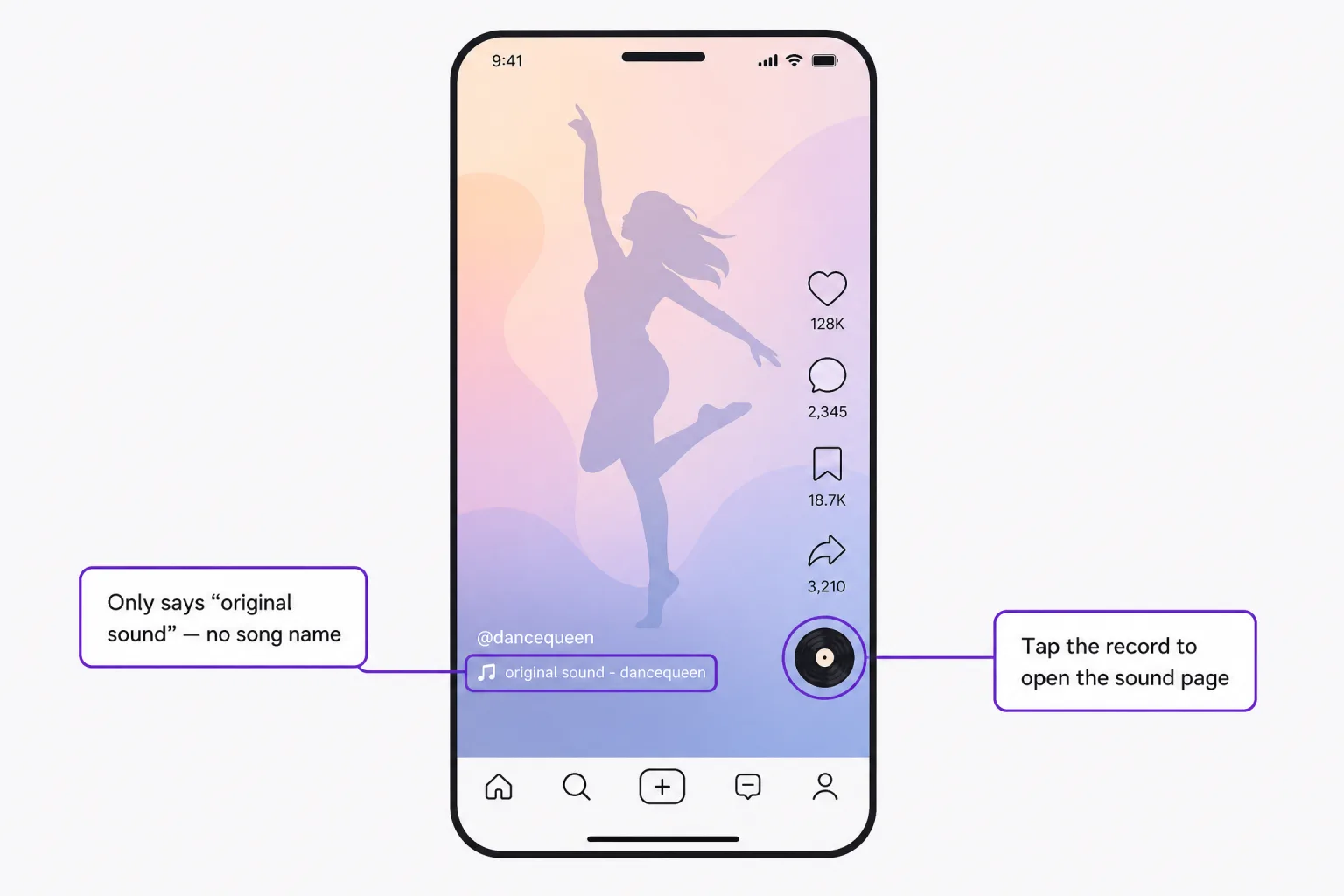
1. 사운드 페이지 열기
동영상 오른쪽 아래의 회전하는 레코드나 그 옆의 사운드 이름을 누르세요. 사운드 페이지에는 같은 오디오를 사용한 동영상이 표시돼요. 처음 게시한 사람을 찾았다면 캡션을 확인해 보세요. 크리에이터가 캡션에 노래 정보를 표시하는 경우가 많아요.
2. 캡션과 댓글 읽기
인기 동영상에는 댓글로 ‘무슨 노래예요?’라고 묻는 사람이 있고, 다른 사람이 답을 남긴 경우가 많아요. 답변을 그대로 믿기 전에 확인해 보세요. 농담이나 잘못된 추측도 흔하니, 답변에 나온 노래를 재생해 직접 비교하세요.
3. Shazam으로 듣기
두 번째 휴대폰에서 Shazam을 켜면 동영상이 재생되는 동안 노래를 들을 수 있어요. iPhone에서는 두 번째 휴대폰이 필요하지 않아요. 제어 센터의 음악 인식 버튼(Shazam의 ‘S’ 아이콘)을 사용하면 같은 휴대폰의 다른 앱에서 재생 중인 노래를 이어폰을 낀 상태에서도 확인할 수 있어요. 버튼이 아직 없다면 한 번 추가하세요. 제어 센터를 열고 왼쪽 위의 **+**를 누른 다음 제어 항목 추가를 누르고 음악 인식을 선택하세요. 그런 다음 TikTok 동영상을 재생하고 제어 센터를 열어 버튼을 누르면 돼요. 최신 Android 휴대폰에서는 서클 투 서치로 같은 작업을 할 수 있어요. 내비게이션 바나 홈 버튼을 길게 누른 다음 음표 아이콘을 누르세요.
노래가 몇 초 동안 크게 재생되고 그 위로 말소리가 겹치지 않을 때 가장 잘 작동해요.
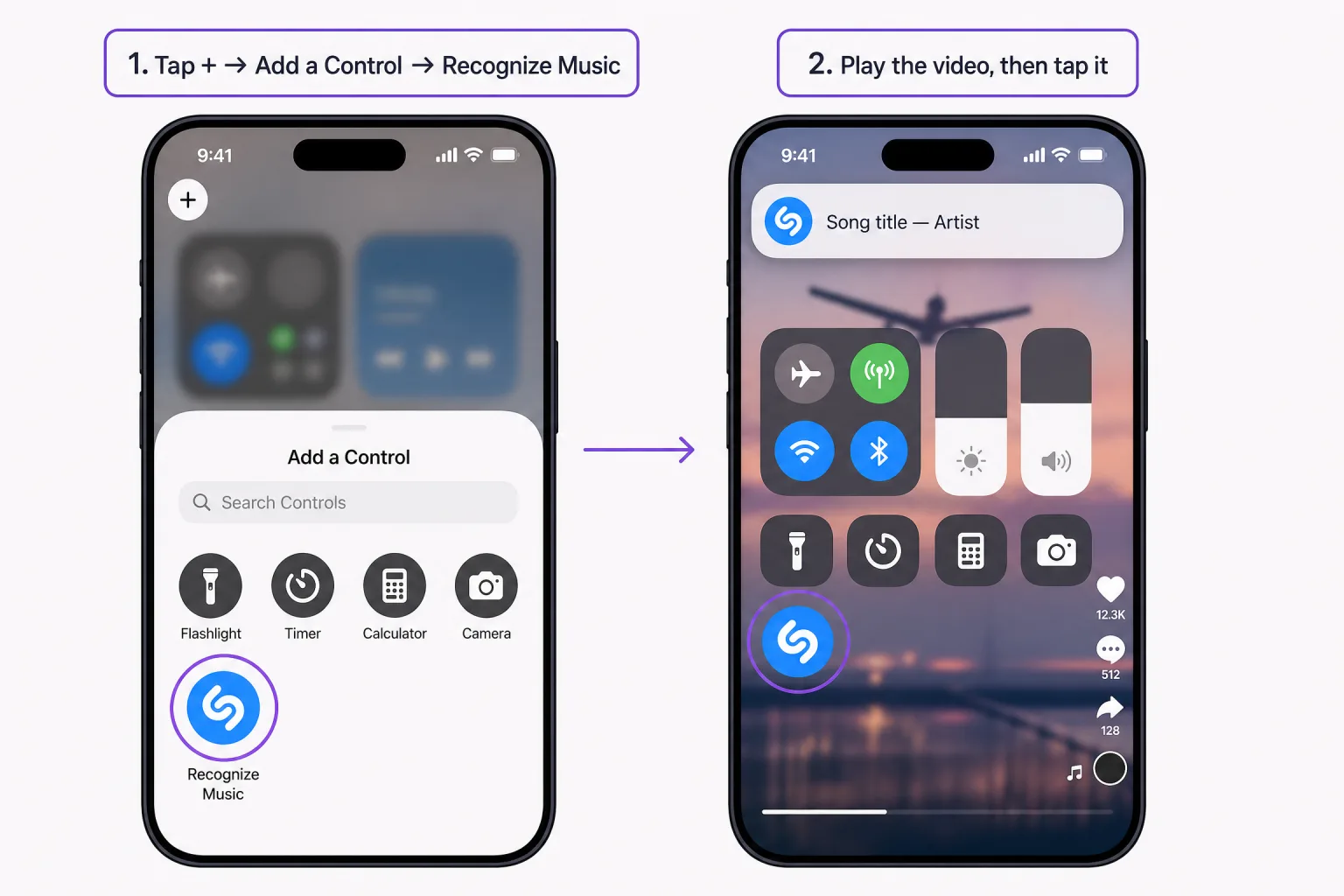
4. 링크를 노래 찾기 도구에 붙여 넣기
ClipMelody는 링크에서 동영상을 가져와 사운드 라벨이 아니라 TikTok에서 실제로 재생되는 오디오를 듣고 노래를 찾아요. ‘오리지널 사운드’로 다시 업로드된 노래도 대개 찾을 수 있어요.
- TikTok에서 공유를 누른 다음 링크 복사를 누르세요. 짧은 vm.tiktok.com 링크도 사용할 수 있어요.
- 이 페이지의 입력란이나 TikTok 노래 찾기 도구에 링크를 붙여 넣고 화살표를 누르세요.
- 제목, 아티스트, 앨범과 커버 이미지, 짧은 미리듣기, 그리고 Spotify, Apple Music 또는 YouTube에서 노래를 열 수 있는 링크가 표시돼요.
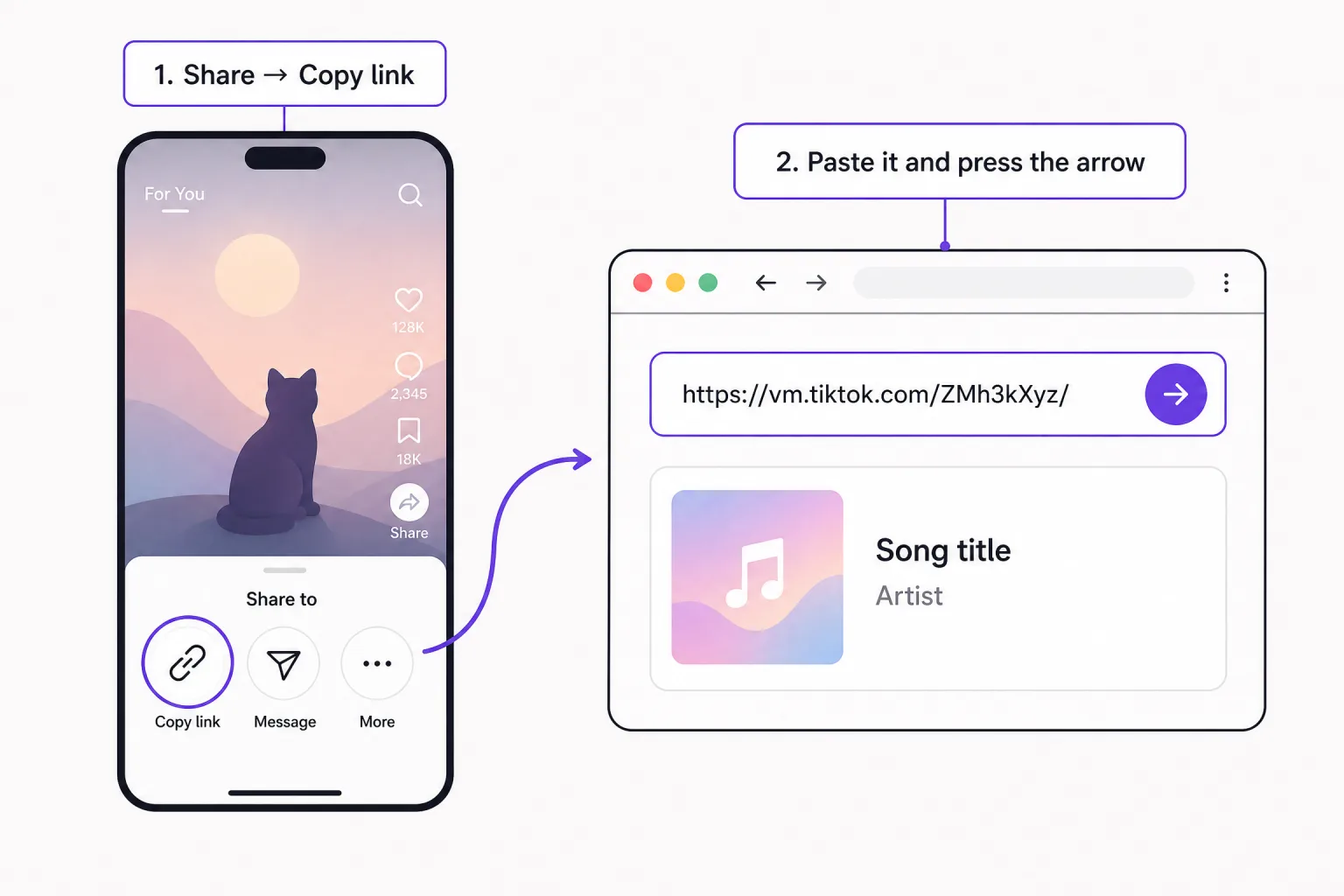
동영상 시작 부분에서 12초 분량의 오디오를 들어요. 동영상이 약 30초보다 길면 중간 부분도 확인해 말소리로 시작하는 도입부가 검색을 방해하지 않게 해요. 노래 찾기는 무료이고, 곡 이름을 확인하면 크레딧 1개가 사용돼요.
링크가 없나요? 동영상이 비공개이거나 삭제됐거나 기기에 저장만 해둔 경우에는 파일을 업로드하세요. 소리가 들어 있다면 화면 녹화 파일도 사용할 수 있어요. 동영상 파일은 최대 50MB, 오디오 파일은 최대 25MB까지 업로드할 수 있어요. 오디오는 처음부터 확인하므로 노래가 재생되는 동안 녹음을 시작하세요.
노래를 찾을 수 없는 경우
- 정식으로 발매된 적이 없어요. TikTok에서 만든 사운드이거나 아티스트가 발매 전에 올린 일부 구간일 수 있어요. 음원이 발매되지 않았다면 비교할 대상이 없어요. 크리에이터의 프로필과 댓글에서 발매일을 확인해 보세요.
- 말소리가 음악을 덮어요. 사운드 페이지의 다른 동영상에는 같은 오디오에 음성 해설이 덜 겹쳐 있을 수 있으니, 그런 동영상으로 다시 시도해 보세요.
- 편집이 많이 들어갔어요. 빠르게 재생하거나 느리게 재생한 버전, 가볍게 리믹스한 버전은 대개 원곡과 일치해요. 피치를 크게 바꾸거나 여러 곡을 섞은 편집은 찾지 못할 수 있어요. 곡을 추측할 수 있다면 YouTube에서 제목에 ‘sped up’을 붙여 검색해 보세요.
- 허밍, 커버 또는 라이브 버전이에요. 오디오 핑거프린팅은 녹음된 음악을 대조하므로, 이런 버전은 대개 일치하지 않아요.
아무것도 찾지 못하면 크레딧은 사용되지 않아요.